

折腾手记:从ESXi到PVE的踩坑之路
最近考虑到老家的电脑实在有点老,加上我自己需要一些资源——既要承载我的世界游戏服的运行需求,又能用来创建测试虚拟机,支撑日常开发和功能测试工作,所以考虑直接做一个AIO放在老家用,将资源通过vpn或者公网访问,于是便开启了这次硬件选购与折腾的旅程。
题外话:我篇文章只是一个决定我转向PVE的过程,没有技术干货,要是想学习搭建过程可以联系我或者留下评论(但是评论很久看一次),我也会分享出完整的搭建经验,也会给相应的文章打上“学习”的标签
一、硬件选购
最开始就决定要选用微型服务器或者NUC,直接做一个all in one出来或者后续有发展成all in one能力的设备,需要多核心大内存大容量,同时考虑到我要玩的我的世界机械动力模组还需要比较高的主频,考虑家用还要注意功耗和噪音也不能太大,所以真的挺难选的。
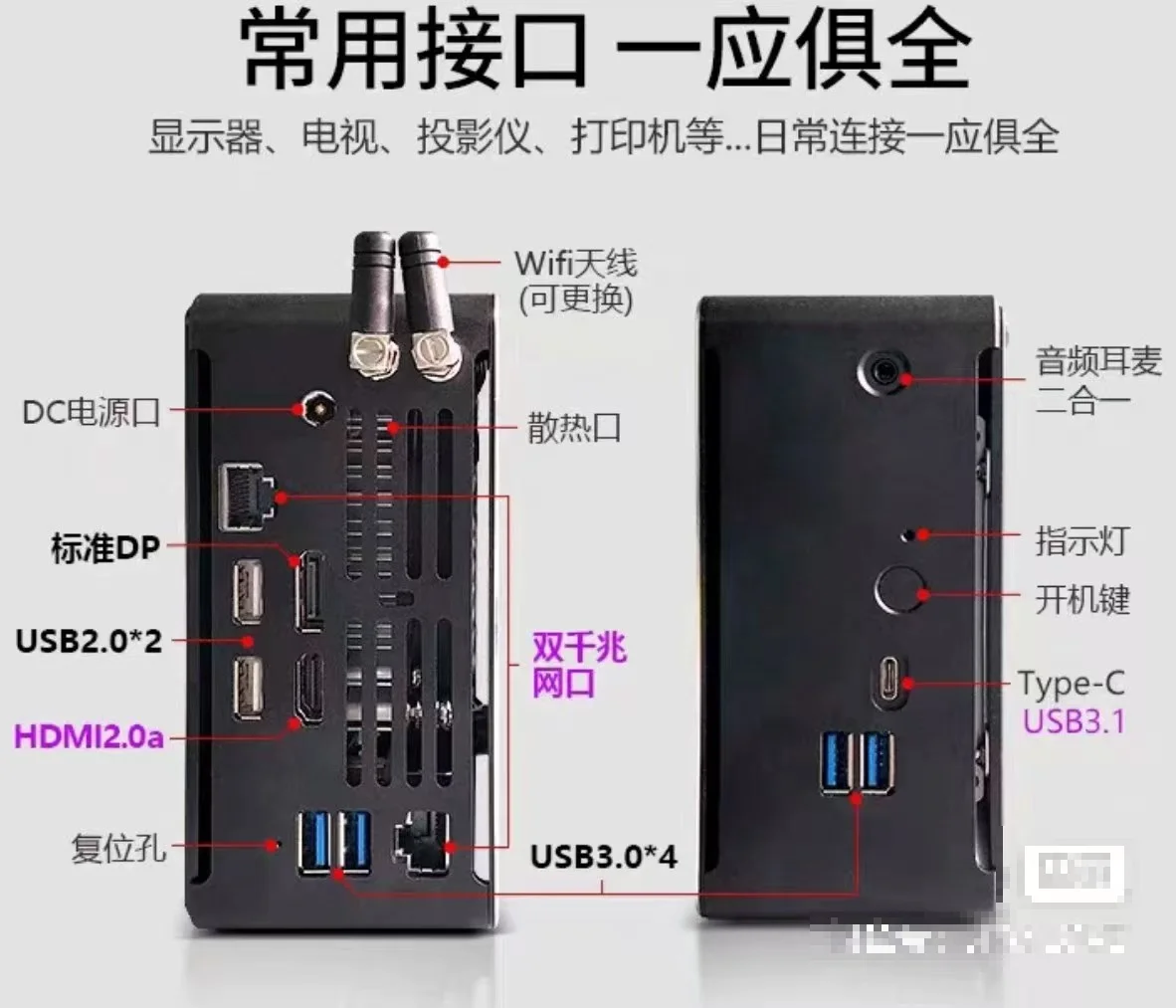
到最后选购阶段,我关注到了两款双影王族的NUC,S210H和P310S,其实P310S看起来更契合微型服务器的定位。但深入对比后发现,P310S搭载的是W1290P的ES版本处理器(也有B360版本但是价格有点高,而且要考虑功耗),虽然性能确实要更强一些,但是还是不太想考虑ES版本尤其是10代之后的ES,更关键的是,同价位下它的内存和硬盘配置只有8G×2的内存,这点内存不太够我折腾的,最近内存和硬盘还涨到起飞,可能要维持到27年。
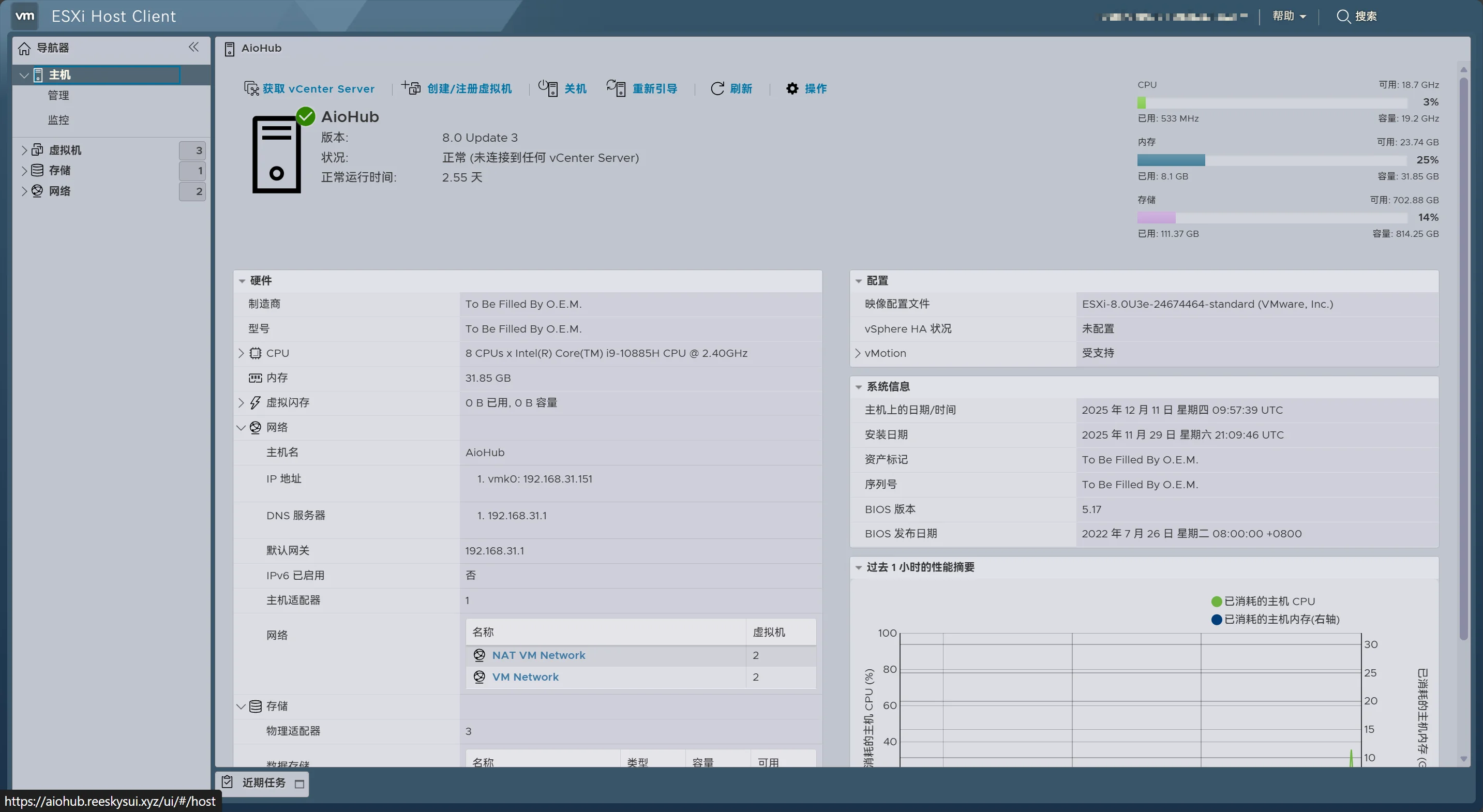
一番权衡利弊后,我最终入手了双影王族S210H。这款机型搭载i9-10855H处理器,8核16线程,16G×2内存,500G硬盘(我自己手里还有一块500G,差不多够了),更契合我的使用场景,这两年过渡也够用,先等等硬件价格降下来再买点硬盘,做一个NAS进去。
二、ESXi 8.0部署
拿到主机的第一件事,就是安装VMware ESXi 8.0系统。作为虚拟化领域的老牌方案,很适合作为微型服务器的虚拟化底座,系统安装过程也十分顺畅(但是由于安装之前没有好好查阅资料也是给后续做直通的时候埋下了坑)。
1. 部署iStoreOS虚拟机
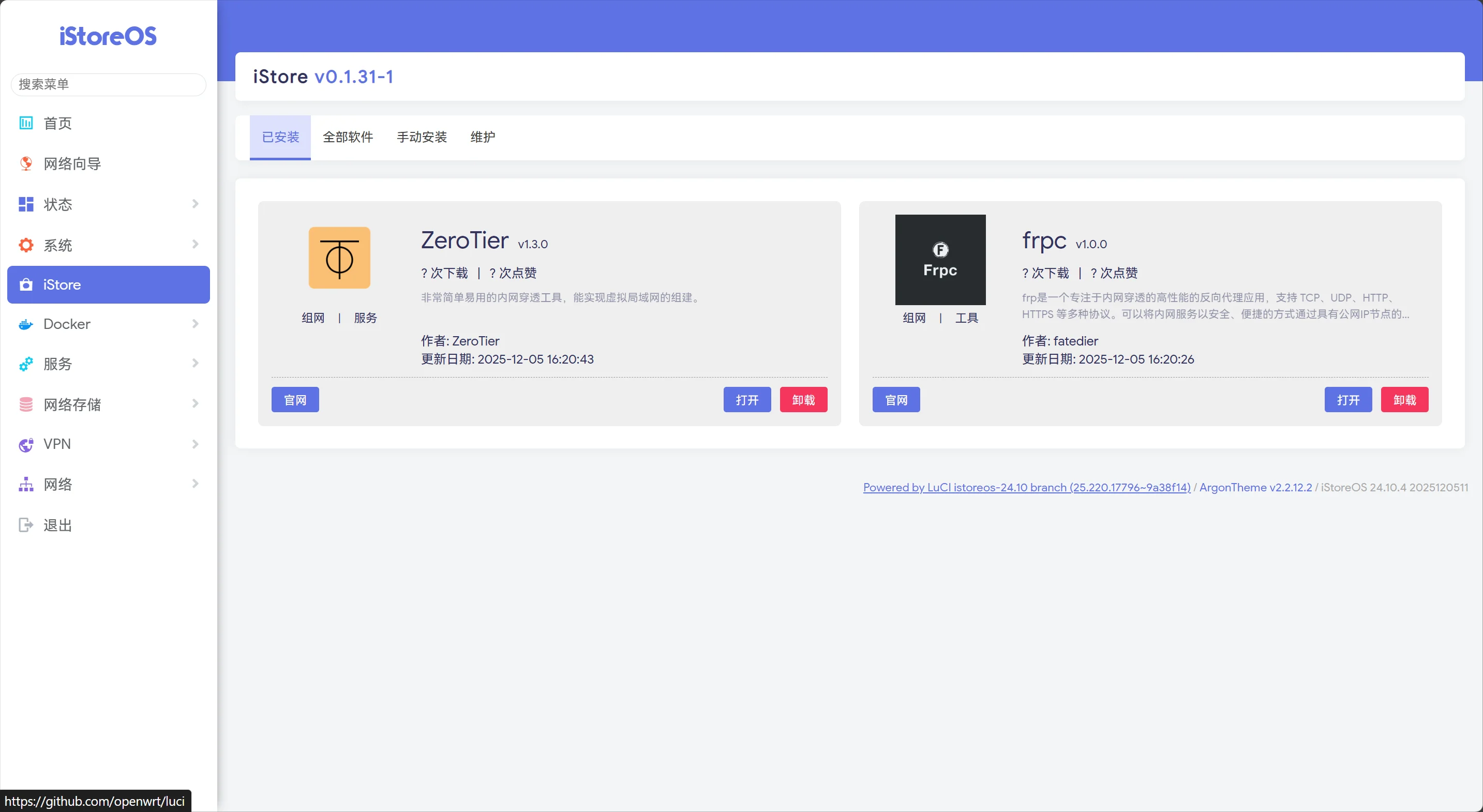
为了实现内网设备的网络管控和对外访问策略配置,以及方便管理连接端口转发,我首先创建了一台iStoreOS虚拟机,并将其配置为NAT层路由。iStoreOS基于Openwrt,对硬件资源占用极低,操作界面简洁直观,还有应用商店,即便是新手也能快速上手配置。(其实是把ikuai、openwrt、openwrt-rpi…都试了一遍,中间还不小心吧ikuai繁星打开了结果还不能自己关掉也是无语了😅)

2. 搭建frpc+zerotier:打通内外网访问通道
基于iStoreOS虚拟机,我紧接着部署了frpc和zerotier两个核心工具。frpc用来实现内网穿透,让外网设备能够稳定访问到内网的服务,这个需要有公网IP的服务器,或者用一些支持frpc连接的穿透平台,我这里有一台阿里的ECS和域名的,所以直接frpc连接这台服务器了,并使用nginx反向代理,又配置了DNS域名解析,方便我随时随地访问管理;zerotier则负责搭建异地虚拟局域网,不管是在家还是在外,都能像访问本地设备一样连接到这台微型服务器,极大提升了使用便利性,这里主要是frps的服务器带宽太小了,不太稳定尤其是游戏的时候,所以又加了一个异地组网。(具体的教程可以直接搜索,有很多的配置教程,我这里不赘述)
3. 部署Rocky Linux 9.6:搭建MCSM管理平台
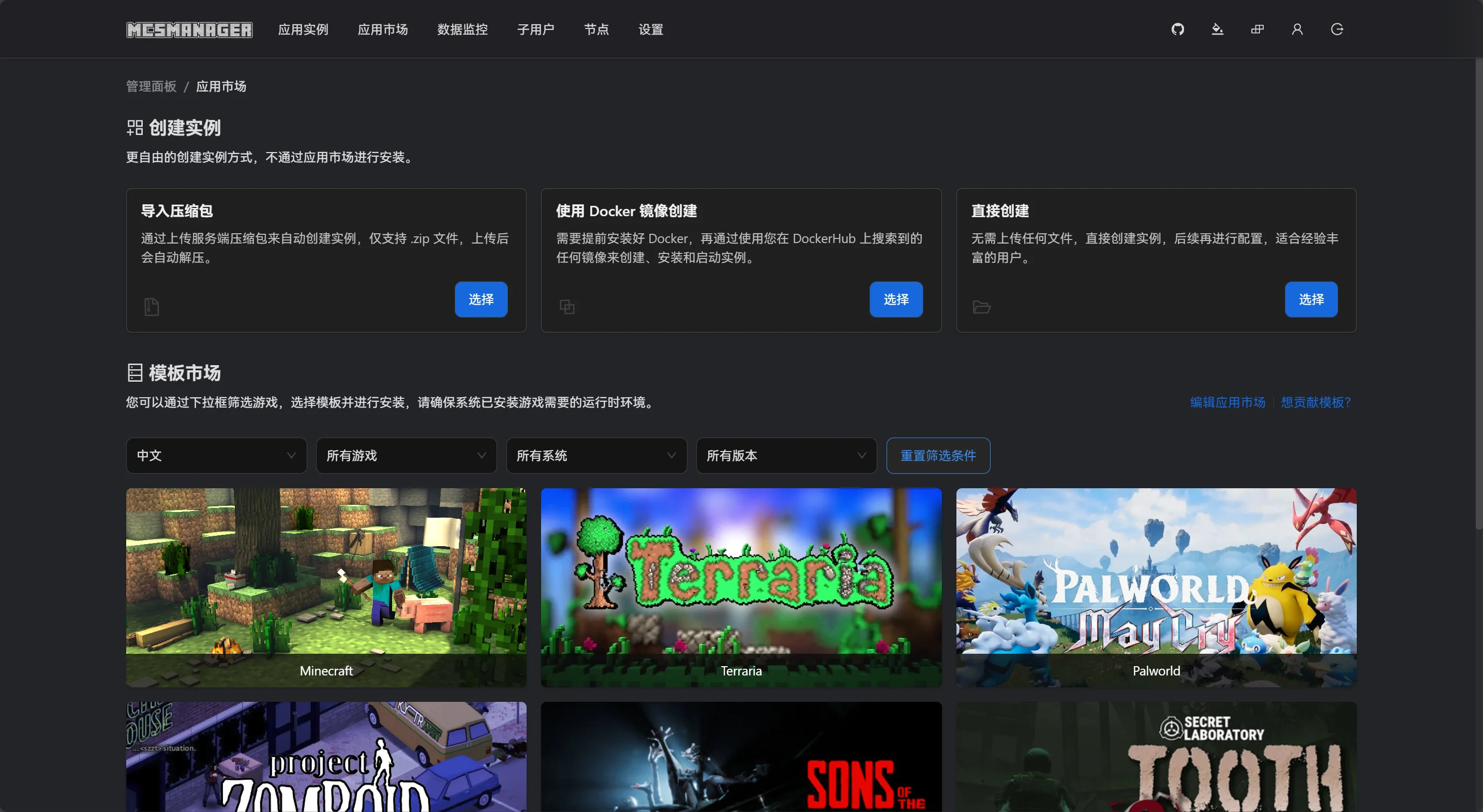
完成网络层配置后,我创建了一台Rocky Linux 9.6虚拟机,专门用来搭建MCSM(Minecraft Server Manager)管理平台。通过MCSM,我可以一站式管理我的世界游戏服务器,实现服务的启停、配置修改、日志查看等操作,后续开发测试的中间件服务也能通过这个平台统一管控。
这里MCSM也有个坑,我是把MCSM的管理面板也frp映射出去了,然后用nginx代理做的https加密,但是由于MCSM的守护进程是单独的websocket协议,我按照官网的配置去设置反而实例连接和上传都有问题,后面将nginx代理配置简化后实例连接正常了,但是依然上传不了,我反复阅读多遍MCSM的说明,但是真的有点难以理解(不知道是不是我的问题),不过在研究的时候还注意到了一个安全问题,同时还吃到了MCSM的瓜有兴趣自己去github上搜搜🌚。
关于安全问题我这里直接贴出来吧MCSM权限问题,这个安全问题还是注意一下吧,一个是node.js的高危漏洞,这个漏洞也是最近才爆出来的,很多云平台都没能幸免,有些攻击可能会让你的机器沦为矿机;二一个是如果直接使用root用时进行Linux操作的用户,可以通过0x03测试在Minecraft实例中的使用/kzt命令直接获取root用户权限的。
访问不了github的可以直接执行chmod 700 /opt/mcsmanager修改权限也可以临时解决。
三、硬件直通碰壁:ESXi的兼容性短板
原本的计划是,再创建一台Windows虚拟机,通过ESXi的硬件直通功能,将主机的AX201无线网卡和核显直通给虚拟机,用来满足在老家给家人办公的场景。
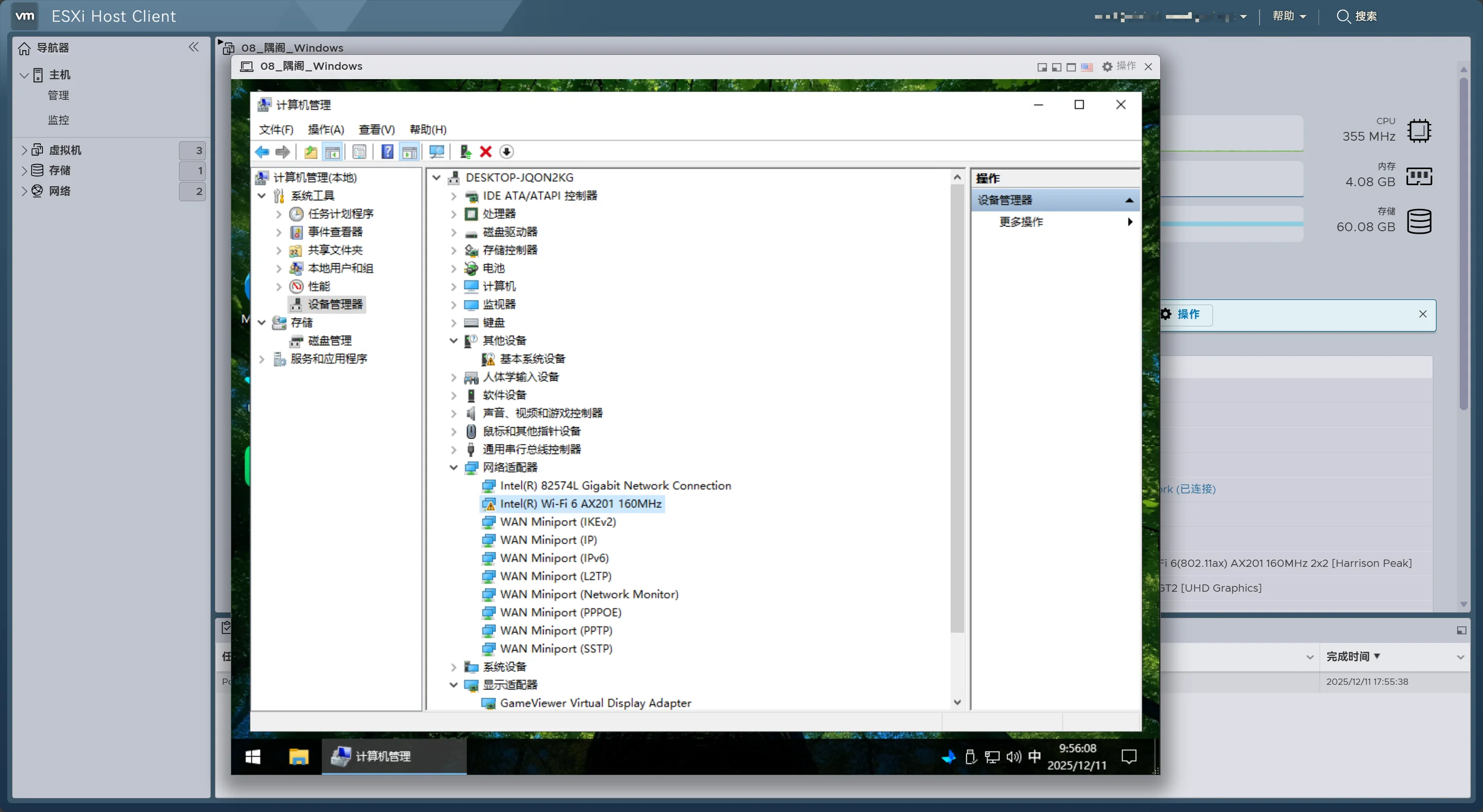
但实际操作时却遇到了大麻烦:ESXi 8.0虽然能识别到AX201无线网卡,开启直通后,Windows虚拟机中却始终无法正常驱动,设备管理器里网卡图标带着黄色感叹号;核显的直通也同样的只可以直通但是不能输出视频信号,查阅了大量国内外论坛,暂时没有有效的解决办法。
四、迁移计划敲定:转向PVE系统
面对ESXi在硬件直通上的短板,我最终决定放弃ESXi,转向Proxmox VE(PVE) 系统。PVE作为开源的虚拟化方案,不仅对硬件直通的支持更友好,尤其是对新款网卡和核显的兼容性表现更优,而且社区活跃,遇到问题能找到丰富的解决方案。接下来的折腾之路,就是将ESXi上的服务器备份再导入到PVE平台(如果有两台可以PVE支持平滑迁移),继续完善这台微型服务器的功能,后续会考虑更新PVE相关的配置。